Выбор инструментов · Руководство
Кто включает Box AI в организации: настройки администратора для пользователей, групп и тарифов
Если Box AI не появляется в Box Notes, Hubs или при предпросмотре документов, дело обычно не в пользователе, а в настройках администратора. Разбираем, как включение работает в Admin Console: по сервисам (AI Home, Documents и Notes, Hubs, Extract, официальные интеграции, API), для всех, отдельных пользователей и групп, какие ограничения действуют (до 100 имён и 100 групп, только группы с правом Admins Only) и какие юридические условия нужно предварительно принять.
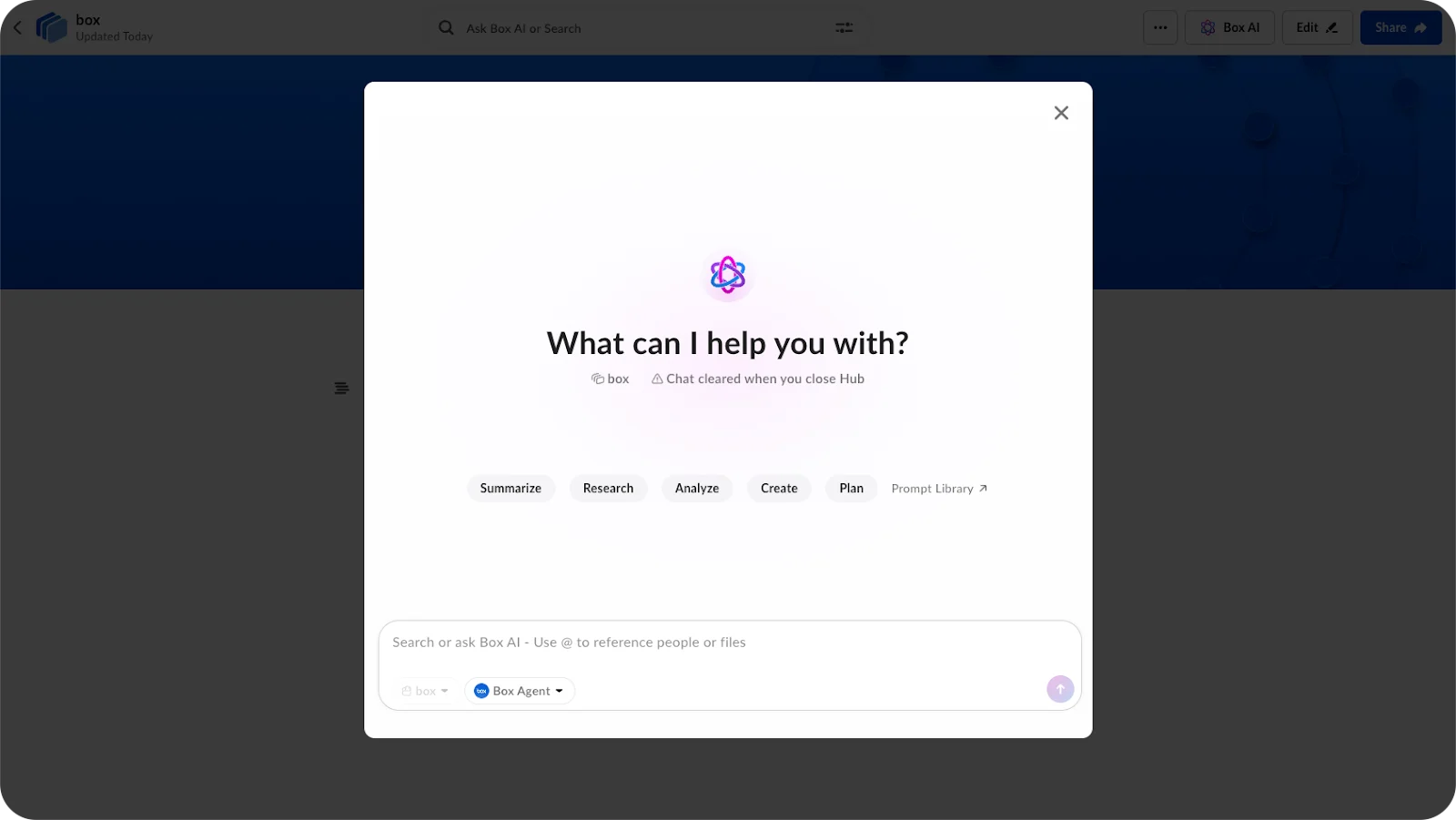
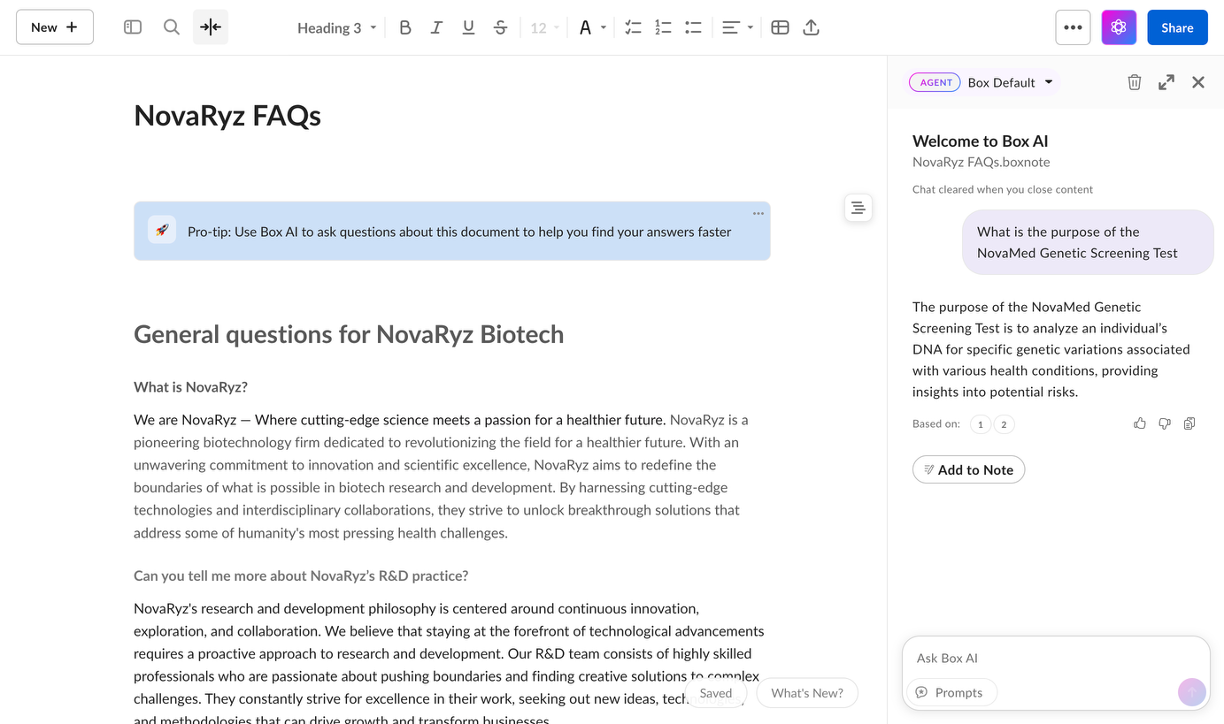
Box AI редко появляется у пользователя сам по себе: доступ к нему определяет администратор организации в Admin Console. Если вы не видите ИИ-функции в Box Notes, Box Hubs или при предпросмотре файлов, вероятнее всего, администратор ещё не включил их для вашей учётной записи, группы или организации в целом.
Включение устроено по-сервисному: это не один переключатель «есть/нет», а отдельные настройки для разных сценариев работы с документами и контентом. Для каждого сервиса администратор выбирает, кому он доступен — всем, никому, отдельным пользователям и группам или всем, кроме выбранных.
Что видит администратор в Admin Console
Настройки находятся в разделе Box AI на вкладке Settings. Если организация ещё не активировала Box AI полностью, там есть кнопка Enable Box AI — она включает сервис для всех поддерживаемых сервисов сразу. Дальше каждый блок настраивается отдельно через меню Edit Configuration (или Configure).
Для основных пользовательских сервисов — AI Home, Documents and Notes, Hubs и официальных интеграций — набор вариантов одинаковый. По справке Box Support на момент подготовки материала он выглядит так:
- Disable for all managed users — выключить для всех управляемых пользователей.
- Enable for all managed users — включить для всех (это вариант по умолчанию).
- Enable for select users and groups — включить только выбранным: вводятся имена пользователей, адреса электронной почты или группы.
- Enable for everyone except select users and groups — включить всем, кроме выбранных пользователей и групп.
- Отдельный блок AI APIs настраивается иначе: его можно включить или выключить для всех сразу, он определяет, кто из разработчиков может расширять возможности Box AI через API. Box AI Studio тоже управляется глобально — «для всех» или «ни для кого».
Box Extract — отдельный сервис для автоматического извлечения ключевой информации из контента и сохранения её как метаданных. Администратор может включить его для конкретных пользователей и групп после включения Box AI; пользователи, у которых Box Extract не включён, не увидят вкладку Extract внутри Relay в веб-интерфейсе Box.
Ограничения точечного включения
Если нужно управлять доступом не для всей организации, а для части сотрудников, действуют жёсткие лимиты. По справке Box Support на момент подготовки материала:
- можно ввести не более 100 имён или адресов электронной почты и не более 100 групп; если нужно включить или выключить больше, придётся менять настройку для всей организации сразу;
- выбирать можно только группы с настройкой прав Admins Only — обычные группы в списке для выбора не годятся;
- те же лимиты и правило по группам справка упоминает и для Box Extract.
Практический вывод для администраторов: если план «включить Box AI пилотной команде, а остальным позже» выглядит как длинный список на сотни людей, точечная настройка не подойдёт — придётся либо сокращать пилот, либо включать сервис для всей организации.
Юридические условия и тарифы
Перед первым включением Box AI администратору нужно принять юридические условия. При первом использовании какой-либо функции Box AI меню Edit Configuration предложит ознакомиться и согласиться с Box AI Product Addendum. В отдельных случаях вместо этого появляется сообщение Review Agreement Offline — оно означает, что в договоре организации есть ограничения на использование Box AI; доступ всё равно можно запросить через аккаунт-команду Box или поддержку support.box.com.
Объём доступных функций зависит от тарифного плана. По справке Box Support на момент подготовки материала, планы Business, Business Plus и Enterprise при переключении Enable Box AI получают Box AI только для Documents and Notes. Box AI API на этих планах становится доступен после покупки Box AI Units. Поскольку условия и объём функций у поставщиков меняются, актуальный набор для вашего плана стоит сверить с действующей справкой Box или вашим договором.
Для Box AI в Slack есть отдельная процедура: по справке, включение для пользователей и дальнейшая настройка описаны в документе о развёртывании интеграции Slack в организации, то есть это не тот же переключатель, что описан выше.
Как пользователю проверить, включён ли Box AI у него
Самый простой способ — открыть то место, где функция должна проявиться: Box Notes, Box Hubs, предпросмотр документа в Box или вкладку Extract в Relay (если речь о Box Extract — но помните, что она появится только если администратор включил вам этот сервис). Если интерфейс недоступен, свяжитесь с администратором организации: только он управляет доступом по пользователям, группам и сервисам, и сможет сказать, включён ли Box AI для вашей учётной записи, в каком объеме по тарифному плану, и было ли принято Product Addendum.
Источники
Материал подготовлен по перечисленным источникам и проверен редакцией. Заметили неточность? Напишите нам: исправления вносятся с сохранением адреса и даты.
Читайте также
Box AI в Box Notes: боковая панель для вопросов и генерации текста — кто её включает и что зависит от тарифа
Разбираем, как устроена боковая панель Box AI в Box Notes: вопросы к заметке, суммаризация и генерация текста с кнопкой Add to Note. Отдельно — кто включает функцию (администратор через Admin Console, с принятием юридических условий) и какое ограничение действует на тарифах Business, Business Plus и Enterprise.
Какой у вас Copilot: бесплатный, в личной подписке Microsoft 365 или в бизнес-плане
По справке Microsoft разбираем, чем отличаются бесплатный Copilot, Copilot в подписках Personal, Family и Premium и Copilot в бизнес-планах (Copilot Chat и аддон-лицензия Microsoft Copilot), кто именно получает ИИ-функции в приложениях и как проверить свой вариант.
Песочница промптов в GigaChat Studio: отладка инструкции для редактуры текста до внедрения в приложение
Разбираем по официальной документации GigaChat, как в разделе Playground личного кабинета Studio подготовить и переименовать промпт, задать системную инструкцию, настроить модель, следить за расходом токенов и переносить промпты через JSON — чтобы отладить инструкцию для редактуры текста до использования в приложении.