Выбор инструментов · Руководство
Какой у вас Copilot: бесплатный, в личной подписке Microsoft 365 или в бизнес-плане
По справке Microsoft разбираем, чем отличаются бесплатный Copilot, Copilot в подписках Personal, Family и Premium и Copilot в бизнес-планах (Copilot Chat и аддон-лицензия Microsoft Copilot), кто именно получает ИИ-функции в приложениях и как проверить свой вариант.

Название Copilot в экосистеме Microsoft обозначает сразу несколько разных продуктов, и путаница здесь — не только у новичков. Существует бесплатный Copilot, Copilot внутри личных подписок Microsoft 365 (Personal, Family, Premium) и Copilot в бизнес-планах, где доступ определяется типом лицензии, назначенной администратором организации. К этому добавляется ещё и смена имён приложений, из-за которой легко принять один сервис за другой.
В этой статье мы опираемся на страницы официальной справки Microsoft, прочитанные на момент подготовки материала. Условия, лимиты и доступность у Microsoft меняются, поэтому перед важными решениями стоит сверяться с актуальной справкой, а цены и доступность по странам — проверять отдельно: они требуют датированных данных для вашей страны.
Бесплатный Copilot: что входит и чего в нём нет
По справке Microsoft, бесплатная версия Copilot доступна без оплаты и предназначена для общих вопросов и ответов, первого знакомства с ИИ и задач, привязанных к вебу. Открыть её можно в браузере, в отдельном приложении для компьютера или телефона либо прямо в Edge. Вход в аккаунт не обязателен, но вход с личным аккаунтом даёт, со слов Microsoft, историю чатов, создание изображений, более длинные диалоги и голосовое взаимодействие.
Ключевое отличие от подписочных версий: в бесплатном варианте нет той интеграции с документами, почтой и таблицами, которая есть в настольных приложениях Microsoft 365 у владельцев подписок. Если ваша задача — работа именно с вашими файлами, бесплатный веб-чат это решает лишь частично: например, вы можете вручную вставить фрагмент текста в чат, но глубокая связь с документами здесь не предусмотрена.
Личные подписки Personal, Family, Premium: кто именно получает ИИ
В личных планах набор функций Copilot зависит от подписки и от того, являетесь ли вы её владельцем. Владельцы Personal, Family и Premium имеют доступ к Copilot в настольных приложениях вроде Word, Excel, PowerPoint, Outlook и OneNote; использование ограничено AI-кредитами.

Это особенно важно для Family и Premium, которыми часто делятся несколько человек. По справке Microsoft, ИИ-функции в Word, Excel, PowerPoint, Outlook и Designer, входящие в планы Family и Premium, доступны только владельцу подписки и не передаются другим участникам. Участники общего плана при этом сохраняют доступ к чату на microsoft365.com, войдя в аккаунт, привязанный к подписке.
Есть и практические нюансы, которые легко упустить.
- Copilot в Excel требует включённого AutoSave, то есть файл должен храниться в OneDrive; с несохранёнными файлами функция не работает.
- В планы Personal, Family и Premium включены AI-кредиты, которыми оплачивается использование ИИ-функций, включая приложения вроде Designer, Notepad, Photos и Paint.
- ИИ-функции отключены для пользователей младше возрастных ограничений, которые различаются по регионам и зависят от даты рождения в аккаунте.
- Copilot можно выключить в настройках Word, Excel и PowerPoint, но, по справке, нельзя — в Designer, Notepad и Paint.
Владельцам Premium, кроме того, доступны некоторые расширенные функции и увеличенный лимит использования — конкретный список приведён в справке Microsoft и, судя по её же советам, меняется чаще, чем базовый набор.
Бизнес-планы: Copilot Chat и лицензия Microsoft Copilot
В бизнес-планах доступ определяется администратором организации. Со слов Microsoft, пользователям с подходящей лицензией Microsoft 365 автоматически доступен Copilot Chat — корпоративный чат с ответами на основе веб-поиска, загрузкой файлов, генерацией изображений и оплатой агентов по мере использования. Он включён в подходящие бизнес-подписки без отдельной оплаты.
Администратор может также назначить аддон-лицензию Microsoft Copilot. В неё входят всё то же, что в Copilot Chat, плюс, по справке, чат, отвечающий по рабочим данным — файлам, почте, переписке, людям; резюме и recap'ы встреч в Teams (если доступны); агенты на рабочих данных и усиленные функции безопасности, приватности и соответствия требованиям для ИТ-администраторов.
Для работы с документами это принципиальное различие: без аддон-лицензии чат работает по вебу и загруженным файлам, а с ней — может обращаться к вашему рабочему контенту в приложениях. Какая из двух ситуаций у вас, лучше уточнять у администратора: конфигурация организации определяет доступ не в меньшей степени, чем сама подписка.
Как разобраться, что открыто именно у вас
Смешению версий способствует и переименование приложений. По справке Microsoft, приложение Microsoft 365 (Office) на вебе, мобильных платформах и Windows теперь называется Microsoft Copilot app, а старые адреса office.com и microsoft365.com перенаправляют на новый. При этом существует и отдельное приложение Microsoft Copilot — только для личных аккаунтов, с чисто чатовым опытом. Имена похожи, но это разные продукты.
- Проверьте тип аккаунта: рабочая или учебная учётная запись (Entra) — значит, всё определяет администратор и тип бизнес-лицензии; личный аккаунт — значит, смотрим на тип подписки.
- Посмотрите, где открыт Copilot: в веб-чате на microsoft365.com, в бесплатном copilot.cloud.microsoft или прямо внутри Word/Excel/PowerPoint — это разные наборы возможностей.
- Если Copilot нет в приложениях, хотя вы считаете подписку подходящей, справка Microsoft советует проверить лицензию (страница «What Copilot license do I have»), а в регионах без доступности Copilot вкладка Copilot в приложении просто скрывается.
- Уточните, владелец ли вы подписки Family/Premium: именно от этого зависит доступ к ИИ в настольных приложениях.
Быстрая самопроверка: войдите в аккаунт на microsoft365.com и посмотрите, какой там тип подписки и кому она принадлежит; затем откройте Word или Excel и посмотрите, появляется ли значок Copilot в ленте. Если работаете с рабочим аккаунтом — спросите ИТ-отдел, назначена ли аддон-лицензия Microsoft Copilot, или ограничьтесь Copilot Chat. Условия справки Microsoft меняются, поэтому перед покупкой подписки или аддона сверьтесь с актуальной справкой для вашей страны.
Источники
Материал подготовлен по перечисленным источникам и проверен редакцией. Заметили неточность? Напишите нам: исправления вносятся с сохранением адреса и даты.
Читайте также
Кто включает Box AI в организации: настройки администратора для пользователей, групп и тарифов
Если Box AI не появляется в Box Notes, Hubs или при предпросмотре документов, дело обычно не в пользователе, а в настройках администратора. Разбираем, как включение работает в Admin Console: по сервисам (AI Home, Documents и Notes, Hubs, Extract, официальные интеграции, API), для всех, отдельных пользователей и групп, какие ограничения действуют (до 100 имён и 100 групп, только группы с правом Admins Only) и какие юридические условия нужно предварительно принять.
Box AI в Box Notes: боковая панель для вопросов и генерации текста — кто её включает и что зависит от тарифа
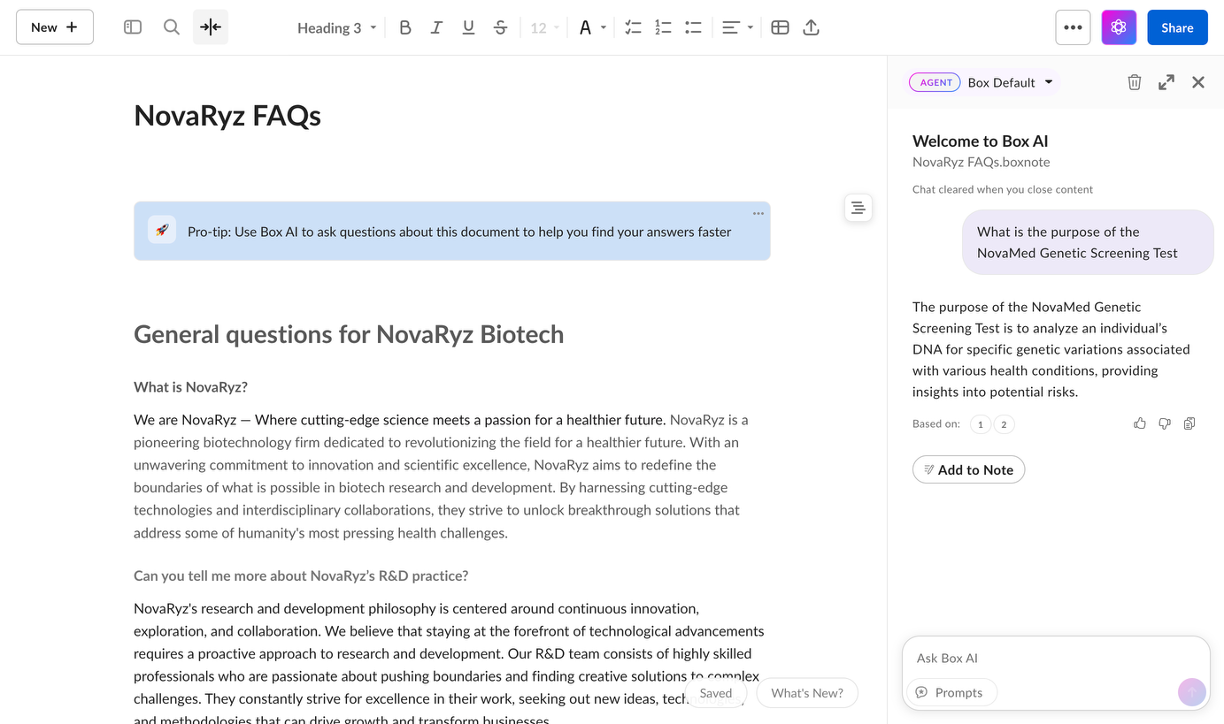
Разбираем, как устроена боковая панель Box AI в Box Notes: вопросы к заметке, суммаризация и генерация текста с кнопкой Add to Note. Отдельно — кто включает функцию (администратор через Admin Console, с принятием юридических условий) и какое ограничение действует на тарифах Business, Business Plus и Enterprise.
Песочница промптов в GigaChat Studio: отладка инструкции для редактуры текста до внедрения в приложение
Разбираем по официальной документации GigaChat, как в разделе Playground личного кабинета Studio подготовить и переименовать промпт, задать системную инструкцию, настроить модель, следить за расходом токенов и переносить промпты через JSON — чтобы отладить инструкцию для редактуры текста до использования в приложении.