Выбор инструментов · Руководство
Box AI в Box Notes: боковая панель для вопросов и генерации текста — кто её включает и что зависит от тарифа
Разбираем, как устроена боковая панель Box AI в Box Notes: вопросы к заметке, суммаризация и генерация текста с кнопкой Add to Note. Отдельно — кто включает функцию (администратор через Admin Console, с принятием юридических условий) и какое ограничение действует на тарифах Business, Business Plus и Enterprise.
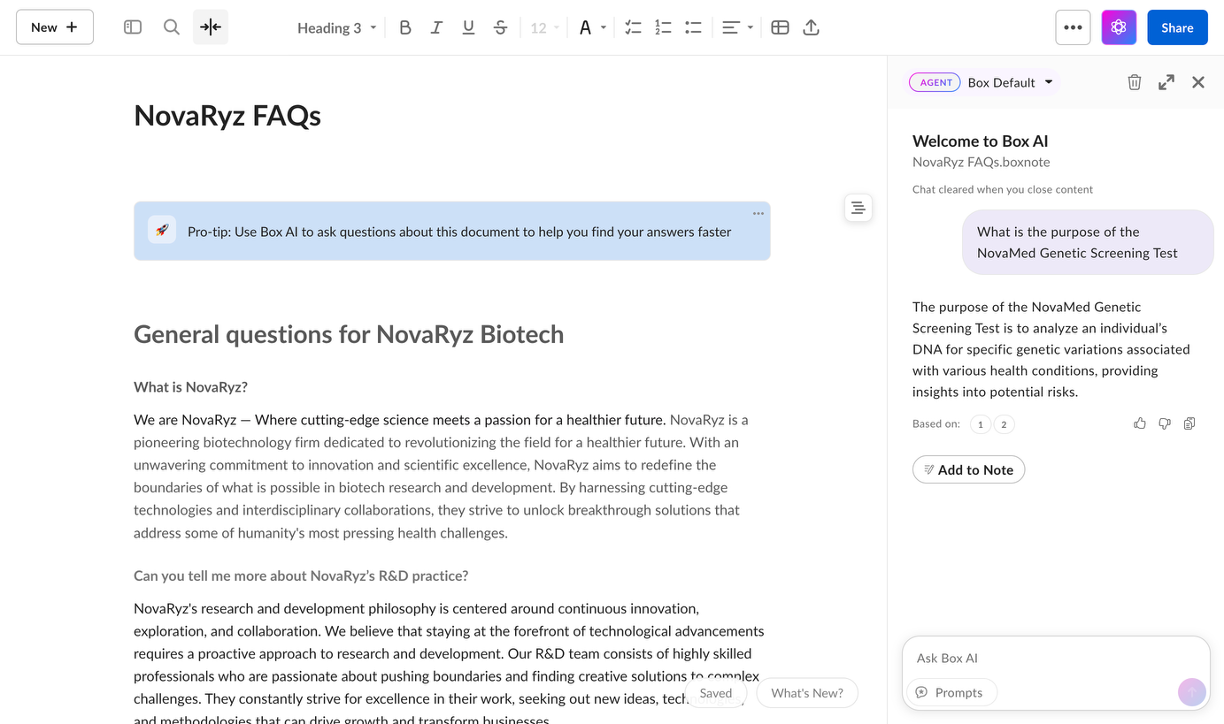
Box Notes — встроенный редактор заметок в Box, и в обновлении, описанном справкой Box (декабрь 2025), в него добавили боковую панель с искусственным интеллектом. Идея простая: не переключаясь между окнами, задать вопрос по содержимому заметки, попросить её суммировать или сгенерировать новый текст и сразу вставить его в документ. Звучит удобно, но у функции есть два практических подводных камня: она должна быть включена администратором организации, а на некоторых тарифах её доступность ограничена.
В этом материале разбираем, что именно умеет панель Box AI в Notes, как устроены два типа запросов, что делает кнопка добавления текста в заметку, и почему даже при наличии нужного тарифа вы можете не видеть функцию — её включение происходит в консоли администратора и требует отдельного шага. По справке Box на момент подготовки материала часть возможностей зависит от конкретного плана, и эти условия могут меняться.
Что делает боковая панель
Панель открывается по иконке Box AI и работает рядом с заметкой: по справке Box, вы получаете доступ к ИИ, «сохраняя полный доступ к самой Box Note без прерывания». Внутри панели можно задавать вопросы и суммировать документ, а также генерировать и дорабатывать новый текст. Для более длинных промптов или работы с таблицами есть переключение в модальное окно — оно находится в правом верхнем углу панели.
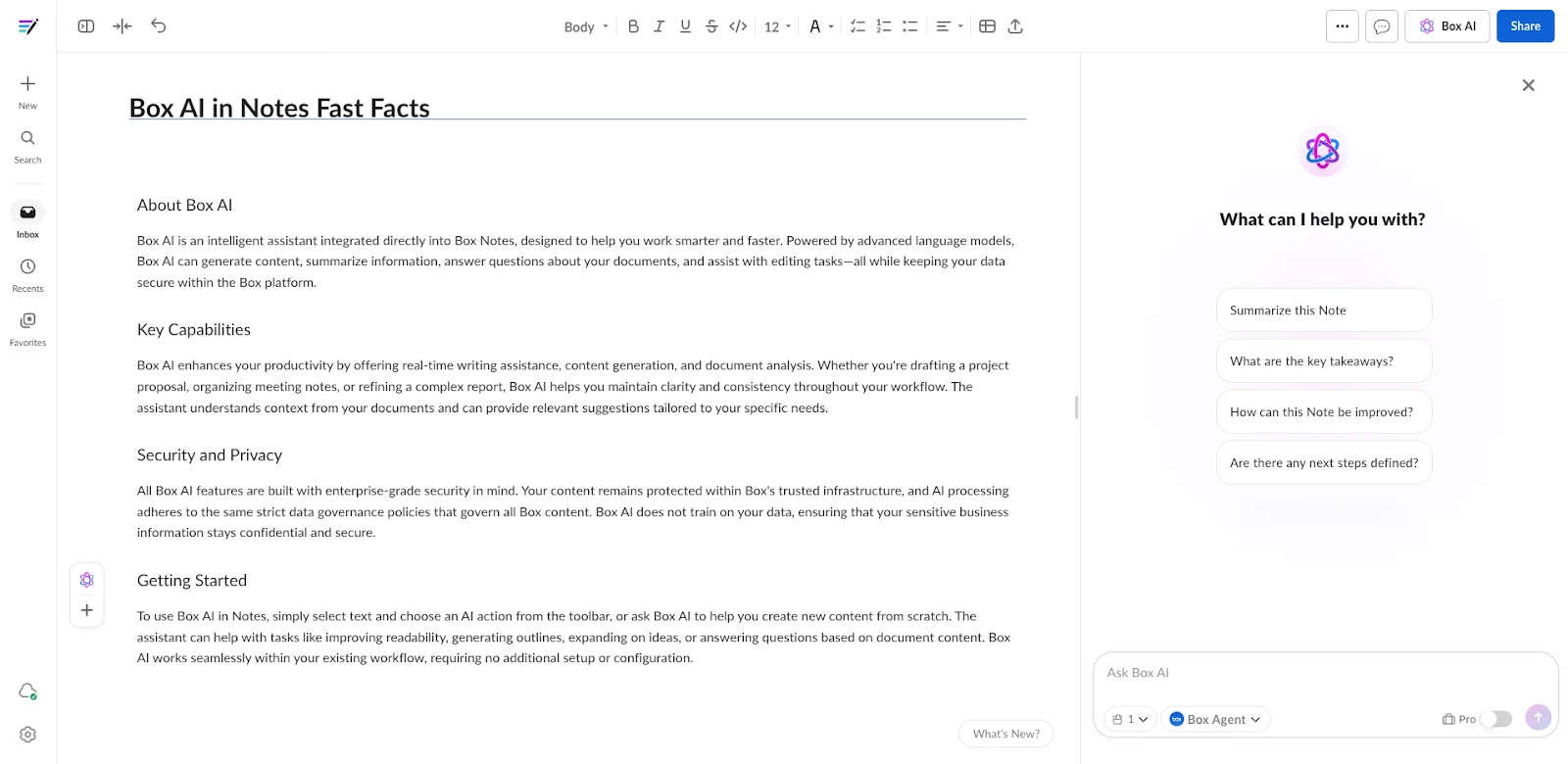
Сгенерированный текст не попадает в заметку автоматически: его нужно добавить вручную кнопкой «Add to Note». Это удобно с точки зрения контроля — вы сначала читаете результат и решаете, стоит ли его вставлять в документ. Если ответ не устраивает, можно переформулировать запрос и попросить доработать текст, прежде чем что-либо вставлять.
Два типа запросов: вопросы и генерация
Справка Box подчёркивает, что система различает запросы-вопросы (Q&A) и запросы на сочинение текста (composition). Практический смысл: формулировка запроса влияет на тип ответа. Если вы хотите получить сведения из заметки, стоит формулировать это как вопрос; если нужен новый текст — как задание на написание или переработку. Например, гипотетически: «перечисли ключевые темы этой заметки» — это запрос к содержимому, а «напиши черновик анонса на основе этой заметки» — композиционный.
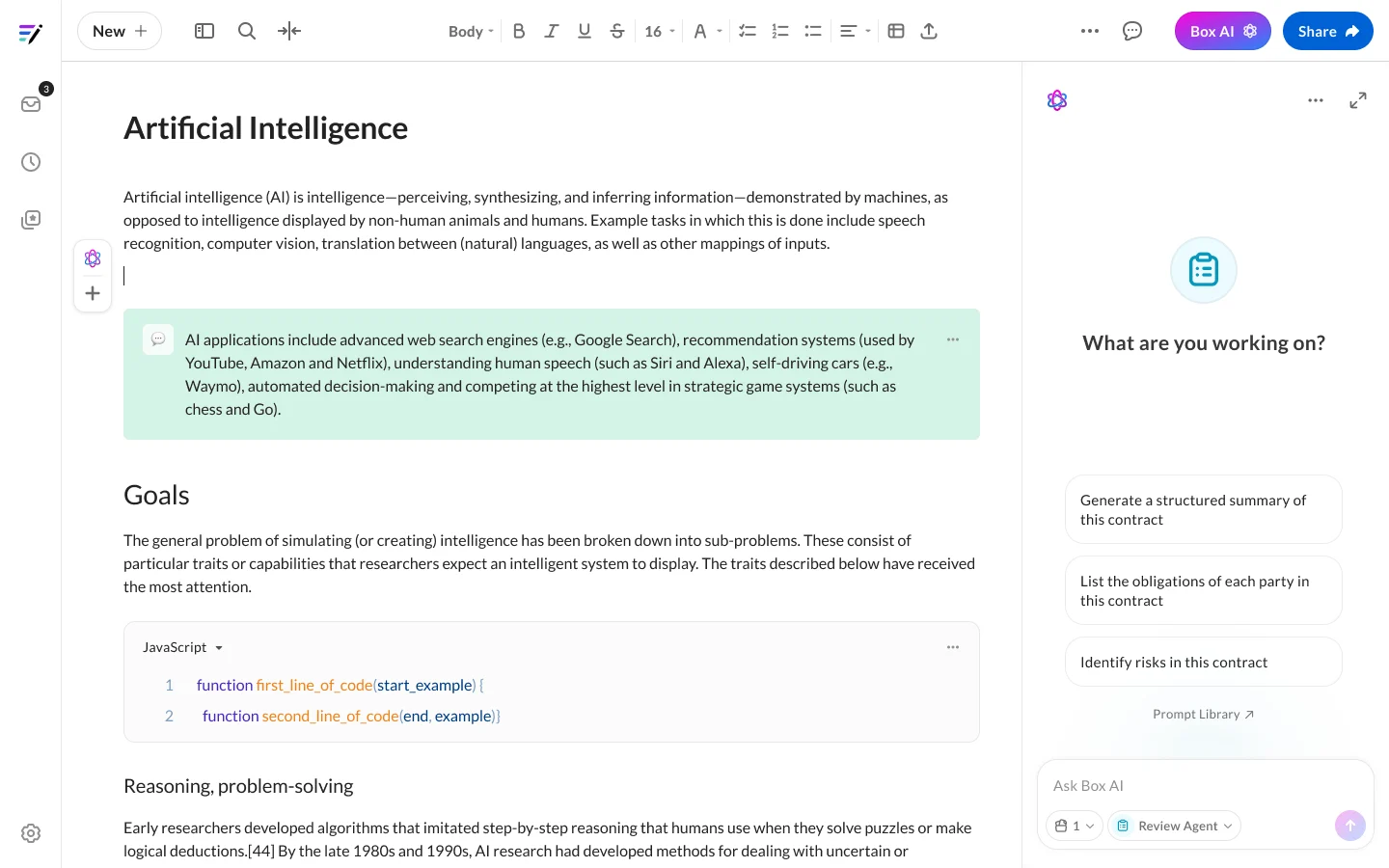
По справке, панель предназначена «задавать вопросы и суммировать документ или генерировать и дорабатывать новый контент» — то есть охватывает обе задачи: работу с уже существующим текстом (вопросы и суммаризация) и создание нового. Для читателя, работающего с документами, это значит, что панель — инструмент двух сценариев, и результат в обоих случаях стоит проверять вручную: у генеративных систем возможны пропуски и выдумки, а гарантии точности ответов в таких системах не заявлены.
Кто включает функцию: администратор, а не пользователь
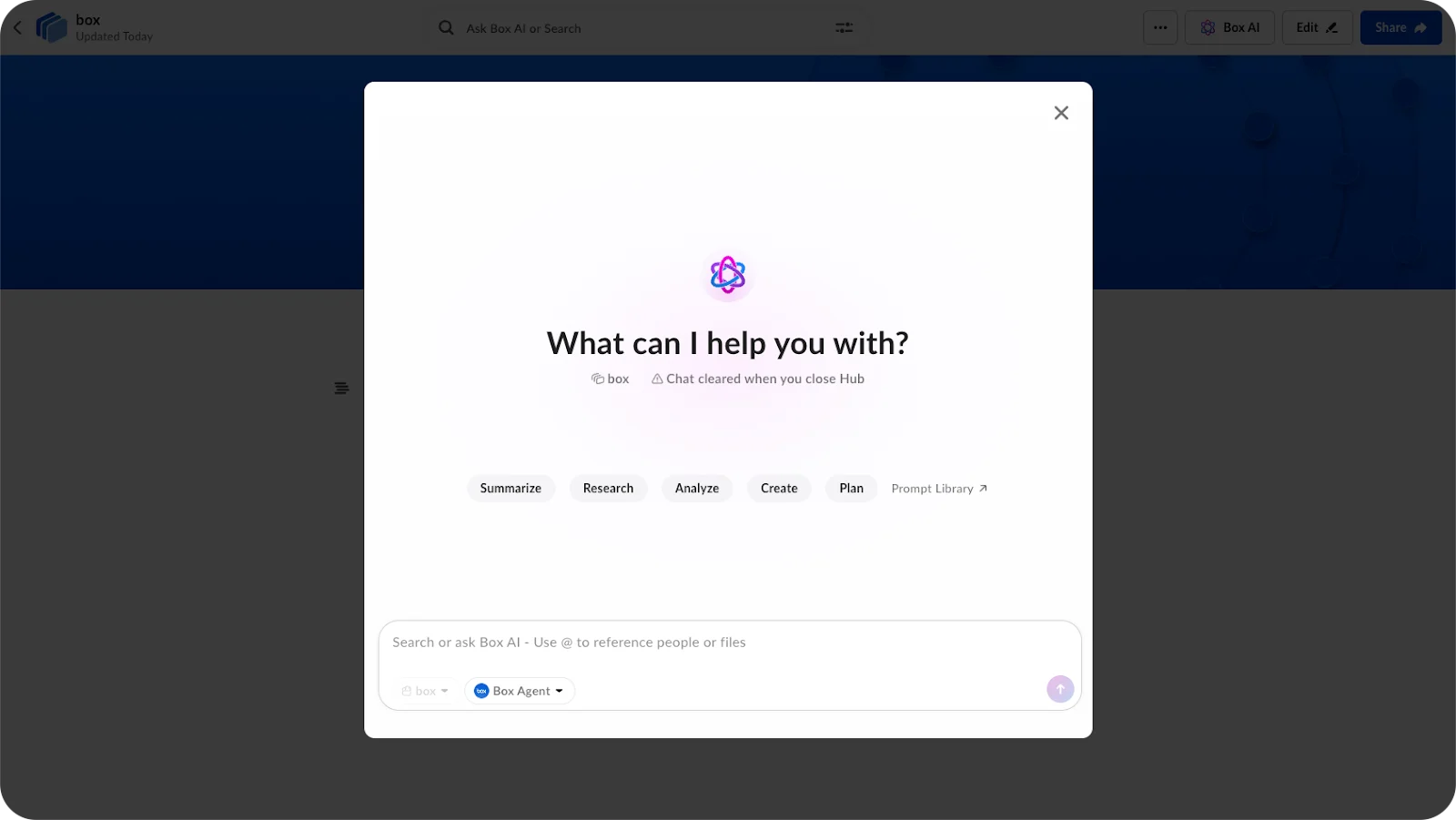
Если иконки Box AI в вашей Box Notes нет, причина может быть не в вашем аккаунте, а в настройках организации. По справке для администраторов, Box AI может быть доступен пользователям в Box Notes, Box Hubs и при предпросмотре файлов, а включается он в Admin Console: в разделе Box AI на вкладке Settings администратор задаёт права для пользователей и групп. Доступ можно открыть всем управляемым пользователям, отдельным пользователям и группам или всем, кроме выбранных.
У выборочного включения есть ограничения, о которых стоит знать администратору:
Перед включением функции администратору нужно принять юридические условия. По справке, при первом использовании какой-либо функции Box AI откроется меню Edit Configuration, где потребуется ознакомиться и принять Box AI Product Addendum, прежде чем включать Box AI для организации. В отдельных случаях — если организация имеет особые ограничения — интерфейс показывает сообщение Review Agreement Offline, и тогда доступ запрашивается у команды по работе с аккаунтом Box или через support.box.com.
Что зависит от тарифа
Важное тарифное ограничение: по справке администратора, планы Business, Business Plus и Enterprise получают доступ только к Box AI for Documents and Notes при включённом переключателе Enable Box AI. Это значит, что на этих тарифах включение функции в Notes возможно, но состав доступных возможностей ИИ ограничен этим сервисом; условия по справке Box на момент подготовки материала и могут меняться, поэтому актуальный состав лучше сверить со своей командой Box.
Это объясняет возможную ситуацию «у нас есть Enterprise, а панели нет»: тариф — необходимое, но не достаточное условие. Цепочка выглядит так: тариф должен позволять ИИ для Notes → администратор должен включить функцию и выдать доступ вашим пользователям или группам → при первом включении должны быть приняты юридические условия. Если хотя бы один шаг не пройден, иконки Box AI вы не увидите.
Как проверить результат
Прежде чем встраивать сгенерированный текст в рабочую заметку, стоит проверить его содержательно: сверить ответы на вопросы с самим текстом заметки, убедиться, что в суммаризации не потерялись важные пункты, а сгенерированные фрагменты — прочитать как черновик, а не как готовый факт. Для проверки доступности функции в вашей организации:
- проверьте, видна ли иконка Box AI в открытой Box Notes — её отсутствие обычно означает, что доступ вам не выдан;
- используйте кнопку Add to Note вместо ручного копирования, чтобы вставленный текст был именно тем, что вы проверили;
- при длительных ответах или работе с таблицами переключитесь в модальный вид через «Switch to modal view»;
- если функции нет, обратитесь к администратору: включение идёт через Admin Console (раздел Box AI, вкладка Settings), и он же решает, кому доступ открыт;
- сверьте актуальные условия по тарифу со своей командой Box: доступность и состав возможностей ИИ по справке зависят от плана и меняются.
Источники
Материал подготовлен по перечисленным источникам и проверен редакцией. Заметили неточность? Напишите нам: исправления вносятся с сохранением адреса и даты.
Читайте также
Кто включает Box AI в организации: настройки администратора для пользователей, групп и тарифов
Если Box AI не появляется в Box Notes, Hubs или при предпросмотре документов, дело обычно не в пользователе, а в настройках администратора. Разбираем, как включение работает в Admin Console: по сервисам (AI Home, Documents и Notes, Hubs, Extract, официальные интеграции, API), для всех, отдельных пользователей и групп, какие ограничения действуют (до 100 имён и 100 групп, только группы с правом Admins Only) и какие юридические условия нужно предварительно принять.
Какой у вас Copilot: бесплатный, в личной подписке Microsoft 365 или в бизнес-плане
По справке Microsoft разбираем, чем отличаются бесплатный Copilot, Copilot в подписках Personal, Family и Premium и Copilot в бизнес-планах (Copilot Chat и аддон-лицензия Microsoft Copilot), кто именно получает ИИ-функции в приложениях и как проверить свой вариант.
Песочница промптов в GigaChat Studio: отладка инструкции для редактуры текста до внедрения в приложение
Разбираем по официальной документации GigaChat, как в разделе Playground личного кабинета Studio подготовить и переименовать промпт, задать системную инструкцию, настроить модель, следить за расходом токенов и переносить промпты через JSON — чтобы отладить инструкцию для редактуры текста до использования в приложении.