Черновики писем с Copilot в Outlook: как работает генерация и что учесть заранее
Разбираем по официальной справке Microsoft два способа создать черновик письма с помощью Copilot в Outlook, правку тона и длины, ограничения (обычный текст, подписанные и зашифрованные письма, лицензии) и настройку черновиков «в своём стиле» через инструкции. Это документированные функции, а не наше тестирование.
Copilot в Outlook умеет не только суммировать цепочки, но и составлять черновики писем по запросу. По справке Microsoft, такая генерация создаёт «полноформатные черновики электронных писем на основе запросов», опираясь на контекст цепочки и сведения об организации. Звучит удобно, но у функции есть документированные ограничения: она не работает с письмами в формате обычного текста в новом Outlook и веб-версии, а также не поддерживается в подписанных и зашифрованных сообщениях, письмах с IRM и некоторых письмах с метками MIP. Ниже — как устроена генерация, что проверить перед использованием и как настроить черновики в своём стиле.
Два способа создать черновик
По справке Microsoft, «существует два способа наброски сообщения с помощью Copilot: в поле Copilot в области сообщения электронной почты и в чате». Первый — через значок Copilot на панели инструментов над пустым письмом: вы выбираете «Черновик», вводите запрос и нажимаете кнопку создания. Второй — через чат: в области сообщения нужно щёлкнуть «Помочь мне написать» или «Помочь мне ответить», и Copilot либо задаст уточняющие вопросы, либо добавит черновик в область письма.
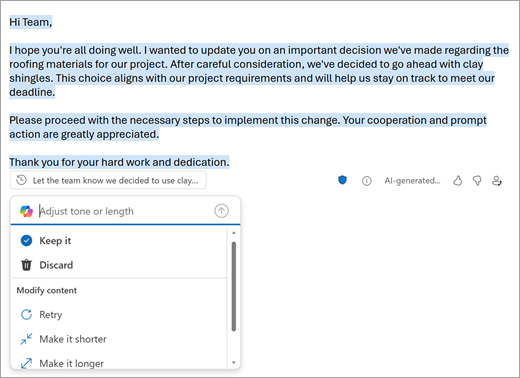
Сгенерированный черновик — отправная точка, а не готовое письмо. Если результат не устраивает, справка предлагает несколько действий:
- выбрать параметр в раскрывающемся списке, чтобы изменить длину, тон или повторить попытку;
- ввести новый запрос и снова нажать кнопку создания;
- если черновик подходит, сохранить его, при необходимости отредактировать и отправить.
Кроме того, Copilot можно применить к выделенному фрагменту: по справке, выбрав текст в письме, нажав кнопку Copilot и один из доступных параметров, вы «можете использовать Copilot для изменения выделенного фрагмента». Это полезно, когда письмо в целом хорошее, а переписать нужно один абзац.
Важная документированная оговорка: «в новых Outlook и веб-версиях Outlook создание черновика средствами Copilot не поддерживает сообщения, составленные в формате обычного текста». Справка советует переключить формат письма на HTML в параметрах (Параметры > Почта > Compose и ответить), чтобы генерация была доступна. Ещё один момент, о котором легко забыть: уровень конфиденциальности черновика может измениться после генерации. По справке, это происходит, «если уровень конфиденциальности, назначенный созданным выходным данным, выше, чем уровень черновика» — то есть пометка письма стоит проверить перед отправкой.
По справке Microsoft, функция доступна клиентам с лицензией Microsoft Copilot (рабочей). Если значок Copilot в Outlook не появляется, справка рекомендует обратиться к ИТ-администратору — доступ в организации может быть отключён. И даже при наличии лицензии есть письма, где генерация не запустится:
- подписанные и зашифрованные сообщения;
- письма с IRM (управлением правами на доступ к данным);
- некоторые письма с метками MIP.
Если вы каждый раз просите Copilot сделать письмо короче, дружелюбнее или добавить список, есть более прямой путь. По справке Microsoft, «вы можете указать, как нужно создавать черновики»: сначала определите свои привычки письма (например, маркированные списки или неформальный тон), а затем задайте их в настройках как постоянные инструкции. Для этой функции, согласно справке, потребуется лицензия Microsoft Copilot (рабочая) или Microsoft Copilot Pro (домашняя).
Порядок действий в новом Outlook по той же справке:
- открыть раскрывающийся список рядом со значком Copilot и выбрать «Настройки»;
- выбрать пункт «Черновик инструкций» (Draft instructions);
- включить переключатель «Использовать настраиваемые инструкции при составлении сообщения»;
- ввести запрос, описывающий, как Copilot должен составлять черновики, и сохранить.
В качестве примера справка приводит запрос такого рода: писать «кратко и прямолинейно, с маркированными списками», использовать дружеский тон и подписывать письма именем пользователя. Инструкции можно менять в любое время — настройки не окончательные.
Всё описанное — документированные функции из справки Microsoft на момент подготовки материала, а не результаты нашего тестирования: наборы функций и условия доступа меняются, поэтому сверяйтесь с актуальной версией справочных страниц. Проверить работу несложно: создайте новое письмо в новом Outlook и посмотрите, есть ли значок Copilot на панели инструментов; составьте тестовое письмо в формате HTML и в обычном тексте, чтобы убедиться в разнице; сгенерируйте черновик и проверьте его тон, длину, факты и пометку конфиденциальности перед отправкой. Если персонализация не применилась, зайдите в настройки Draft instructions и убедитесь, что переключатель включён, а лицензия соответствует требованиям справки.
Источники
Материал подготовлен по перечисленным источникам и проверен редакцией. Заметили неточность? Напишите нам: исправления вносятся с сохранением адреса и даты.