Конфиденциальность · Руководство
Совместный доступ в Gemini Notebook: приватные блокноты, публичные ссылки и подводные камни Chat View
Разбираем по справке Google, как в Gemini Notebook устроен общий доступ: приватный шэринг с правами Viewer и Editor, публичные ссылки, копирование блокнотов и лимиты аналитики. Отдельное внимание — предупреждению самого Google о том, что режим Chat View лишь скрывает источники и артефакты, но не отзывает доступ к ним, — и практическим правилам для тех, кто делится документами с конфиденциальным содержимым.
Если вы работаете с блокнотами в Gemini Notebook, рано или поздно встаёт вопрос: как показать документ или исследование коллеге, не пересылая файлы почтой. Официальная справка Google описывает два сценария — приватный шэринг конкретным людям по адресу почты и публичные ссылки для всех, у кого есть аккаунт Google. У каждого сценария свои права, свои ограничения и один неожиданный подводный камень, о котором предупреждает сама справка. Всё описанное — состояние функций на момент подготовки материала по справке; правила и лимиты Google может обновлять.
Кто что может: Viewer и Editor
Приватный шэринг устроен так: открываете блокнот, нажимаете Share и добавляете человека по адресу электронной почты. Права бывают двух уровней, и разница между ними существенная:
Практический вывод: «Редактор» — это почти соавтор. Он не только меняет содержимое, но и может передать блокнот дальше. Если документ деликатный, подумайте, действительно ли человеку нужен уровень Editor, или достаточно Viewer. Есть и ограничение для личных аккаунтов Gmail:
Публичные ссылки и когда их отключать
Публичный доступ включается в той же панели Share переключением на режим «Anyone with a link»; ссылку можно передать любому пользователю с аккаунтом Google, вход при этом обязателен. Отключить шэринг не сложнее, чем включить — но важно понимать, что происходит со старыми ссылками:
Публичным блокнотом может поделиться и артефактами студии — например, презентациями, аудиообзорами или отчётами, — его владелец, и у таких артефактов правило жёстче, чем у самого блокнота:
Chat View кажется приватным, но им не является
При копировании ссылки предлагается вариант «Copy link to chat view» — ссылка на режим Chat View. На первый взгляд это удобно: получатель видит только чат, источники и артефакты как будто скрыты. Но здесь справка Google делает явное предупреждение, которое стоит запомнить, прежде чем отправлять кому-то блокнот с чувствительными документами:
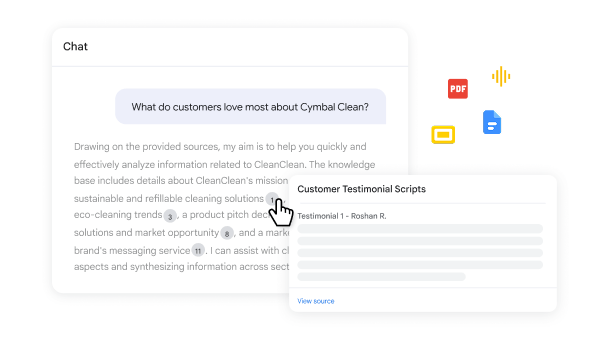
Иными словами, Chat View — это интерфейсная настройка, а не разграничение доступа. Если человек получил доступ к блокноту, скрытые материалы остаются для него в принципе достижимыми. Поэтому:
- Chat View не заменяет проверку прав: он прячет источники для «сфокусированного просмотра», но не отзывает доступ к ним
- конфиденциальные документы лучше не класть в блокнот, доступ к которому вы не готовы предоставить полностью
- перед отправкой ссылки решите, кому и на каком уровне доверяете содержимое, а не только интерфейс просмотра
- ссылка на Chat View — то же самое предоставление доступа, просто с более узкой точкой входа по умолчанию: воспринимайте её как полную передачу содержимого
Копирование, лимиты и мелочи, о которых стоит знать
Если вы получаете чужой блокнот, у вас может быть право сделать его копию — владелец управляет этим галочкой Allow copies. Но копия не идентична оригиналу:
Ещё две детали, которые легко упустить при совместной работе. Во-первых, экспорт в Google Docs или Sheets не синхронизируется с блокнотом — правки в экспортированном файле не перетекают обратно. Во-вторых, аналитика использования работает только при определённых условиях:
Отдельная сеть ограничений связана с учебными электронными книгами Play Books: получателю, чтобы взаимодействовать с артефактами или исходниками, может понадобиться купить саму книгу, а публичный шэринг блокнотов с артефактами, созданными на основе книг Play Books, запрещён. Это всё — состояние функций на момент подготовки материала по справке; лимиты и правила меняются.
Как проверить самим, а не на веру: откройте нужный блокнот и посмотрите на настройку Notebook Access в панели Share — о публичности говорит значок глобуса рядом с кнопкой Share. Затем создайте второй аккаунт (или попросите коллегу) и откройте по присланной ссылке блокнот в режиме Chat View: попробуйте навигацию вне чата и убедитесь, видны ли скрытые источники. Ограничения по количеству пользователей и условиям аналитики сверяйте с актуальной справкой Gemini Notebook — эти параметры Google может обновлять.
Источники
Материал подготовлен по перечисленным источникам и проверен редакцией. Заметили неточность? Напишите нам: исправления вносятся с сохранением адреса и даты.
Читайте также
«Сообщить о проблеме» для Apple Intelligence и Siri AI: как отправить отзыв и какие данные при этом уходят в Apple
Разбираем по официальной справке Apple, как работает функция «Сообщить о проблеме» для ответов Apple Intelligence и Siri AI: где найти кнопку, что произойдёт с отзывом, какие данные Apple собирает вместе с ним и что можно удалить перед отправкой. И напомним главное предупреждение самой Apple: качество ответов может различаться, их нужно проверять.
Как экспортировать свои данные из Vibe (Mistral): пошагово и что учесть
Разбираем по официальной справке Mistral, как выгрузить персональные данные из Vibe через кнопку Export, и оговариваем, каких деталей в документации нет: о форматах, объёме и сроках нужно узнавать дополнительно.
Как работает ChatGPT-расширение в Apple Intelligence: что уходит в OpenAI и где проходит граница приватности
Вы можете включить ChatGPT внутри Siri и других функций Apple Intelligence, не регистрируясь в OpenAI. Но часть данных при этом всё равно отправляется стороннему сервису. Разбираем по официальной справке Apple, что именно уходит в ChatGPT, чем отличается анонимное использование от входа в аккаунт и как самостоятельно проверить настройки.