Проекты в Claude: как организовать базу знаний с документами и инструкциями
Практическое руководство по проектам Claude на основе справки Anthropic: как создать проект, загрузить документы как контекст, задать инструкции, настроить память и поделиться проектом с коллегами — и что меняется на платных планах.
Если вы работаете с одним набором документов — отчётами, договорами, черновиками — возвращаться к ним заново в каждом новом чате утомительно. В Claude для этого есть «проекты»: внутри проекта можно загрузить файлы в базу знаний, и Claude будет использовать их как контекст в чатах проекта, а также следовать заданным инструкциям. Мы собрали основные шаги по официальной справке Anthropic.
По справке Anthropic, проекты доступны всем пользователям, включая бесплатные аккаунты, но с ограничением: бесплатные пользователи могут создать максимум пять проектов. Это значит, что завести проект и попробовать на нём привычную рабочую задачу можно без платной подписки.
Как создать проект
Порядок простой. Обратите внимание на последний пункт: имя и описание — это метаданные для вас, а не подсказка модели.
- Наведите курсор на левую часть аккаунта и нажмите «Projects», либо откройте claude.ai/projects.
- Нажмите «+ New Project» в верхнем правом углу.
- Дайте проекту имя и описание — по справке, Claude не будет иметь доступ к этим деталям.
- На планах Team и Enterprise выберите параметры видимости: проект можно сохранить в приватности только для себя или поделиться им.
База знаний: документы как постоянный контекст
Одна из ключевых возможностей проекта — база знаний. Сюда загружаются «соответствующие документы, текстовые файлы или фрагменты кода», и Claude использует эту информацию как контекст в чатах внутри проекта. Для практических задач это означает: вместо того чтобы вставлять нужный фрагмент в каждый диалог, вы один раз кладёте документы в проект, и они доступны во всех чатах проекта.
На платных планах есть важное отличие: когда база знаний приближается к лимиту контекстного окна, Claude автоматически включит режим RAG для расширения ёмкости проекта. На бесплатном тарифе такой автоматический режим справка не упоминает — это ещё одна граница между планами, о которой стоит знать заранее.
Инструкции проекта: правила поведения в каждом чате
Кроме документов, в проект можно добавить постоянные инструкции — как именно Claude должен вести себя и отвечать. Это удобно, если у вас фиксированные требования к стилю ответов, формату или ссылкам на источники, и вы не хотите повторять их в каждом сообщении.
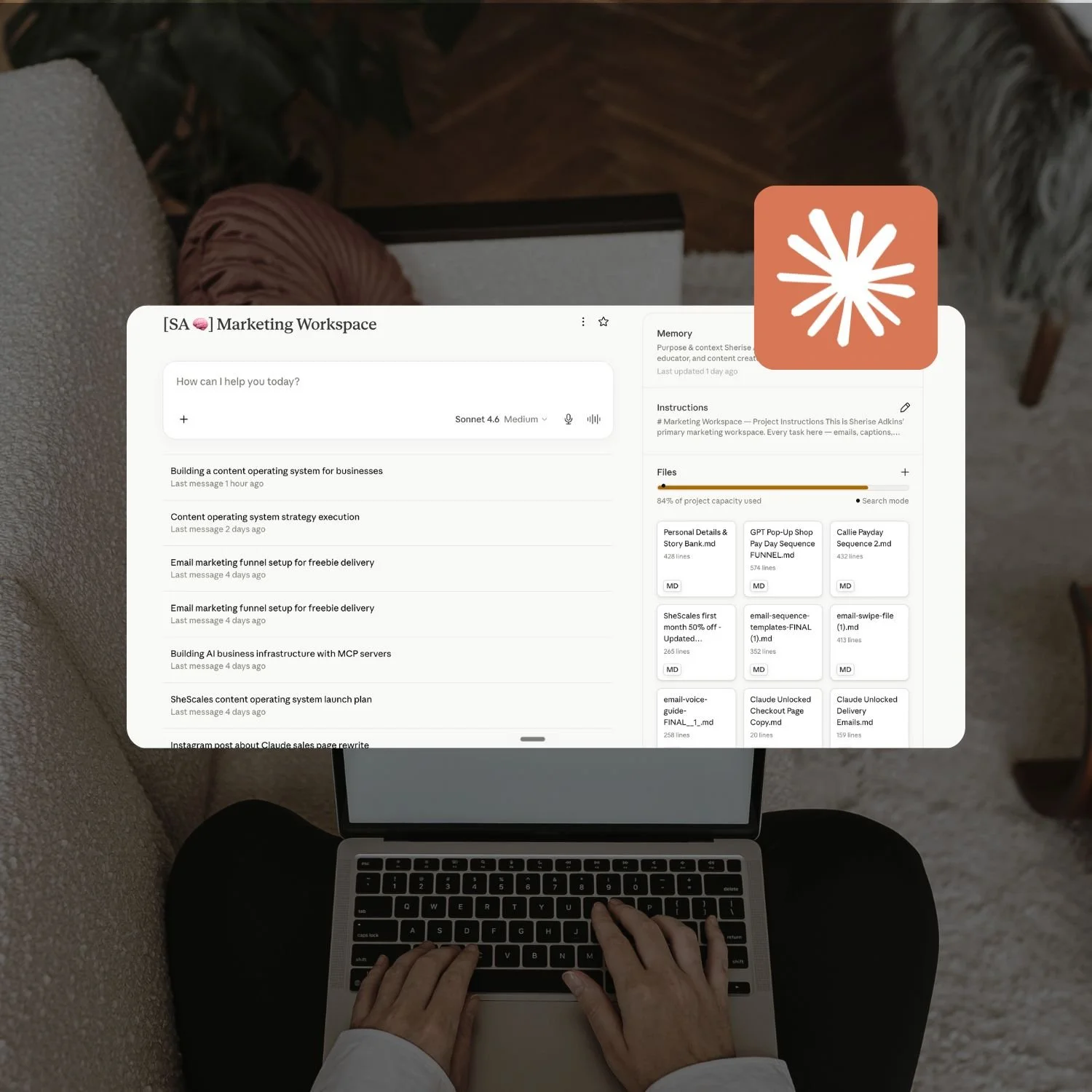
Инструкции задаются там же, в проекте: нажмите «Set project instructions», впишите правила и сохраните их. Гипотетически: если вы корректируете тексты и не допускаете переформулировок смысла, это правило стоит записать в инструкции проекта — тогда оно будет действовать во всех чатах проекта без повторов.
Память, чаты и совместная работа
У каждого проекта своя память. По справке, при работе в проекте Claude использует память проекта вместе с вашей памятью из чатов вне проектов, но не память из других проектов. Если нужно, чтобы память проекта оставалась полностью отдельной, отключите «Use account memory» в разделе Memory на странице проекта.
Существующие диалоги тоже можно подтянуть: отдельный чат перемещается в проект через стрелку рядом с названием чата и пункт «Add to project». По справке, так же можно удалить чаты из проектов или перемещать их между проектами.
Для команд есть общий доступ и роли участников: разрешения участника можно изменить в меню общего доступа, а удалить доступ может создатель проекта, выбрав у роли участника «Remove access». Раздел Projects имеет три вкладки — «Your projects», «Organization» и «Shared with you»; если проект не находится, стоит проверить все три.
Проекты, с которыми вы работаете часто, можно отметить звёздочкой — они появятся в отмеченных элементах на боковой панели для быстрого доступа.
Как проверить результат
Проверить всё можно самостоятельно, без дополнительных источников. Убедитесь, что загруженные документы действительно появились в базе знаний проекта, и задайте в чате проекта вопрос, ответ на который есть только в этих файлах: так вы увидите, использует ли Claude загруженный контекст. Затем проверьте действие инструкций — попросите ответ, который явно подчиняется заданному правилу. Если вы на бесплатном плане, посчитайте свои проекты: как только их станет больше пяти, по справке, создание нового будет недоступно.
Отдельный совет: детали тарифов и лимитов меняются, поэтому перед принятием решений (например, о переходе на платный план ради режима RAG) сверяйтесь с актуальной справкой Anthropic на момент чтения — описанные здесь возможности основаны на её текущей редакции на момент подготовки материала и могут обновиться.
Источники
Материал подготовлен по перечисленным источникам и проверен редакцией. Заметили неточность? Напишите нам: исправления вносятся с сохранением адреса и даты.